Tu semana de entrenamiento no tiene que ajustarse a una plantilla fija
¿Entrenas todo el cuerpo en cada sesión? Quizá te baste con una sesión que puedas repetir. Si alternas torso y pierna o quieres preparar varias semanas diferentes, crea los días que necesites. Puedes tener tantos planes propios como quieras.
Tampoco tienen que ser iguales todas las semanas. Puedes añadir, mover o duplicar días y adaptar las copias. Así te ahorras preparar desde cero las sesiones similares. También puedes añadir un plan de entrenamiento preparado y modificarlo a tu gusto.
Cómo crear una sesión o un plan
Abre tus planes y pulsa Nuevo plan. Elige Entrenamiento único para una sesión reutilizable o Plan para varios días o semanas. Después puedes ampliarlo. Con Importar desde archivo también puedes añadir un archivo de plan que hayas recibido.
Prepara tus ejercicios antes de llegar al gimnasio
Puedes dejar preparados los ejercicios, pesos, repeticiones y descansos de un día de torso y otro de pierna. En el próximo entrenamiento, los objetivos aparecerán junto a cada ejercicio, sin tener que organizar la sesión al llegar al gimnasio.
Si falta un ejercicio en la selección, puedes crearlo y asignarle los músculos. Tanto si entrenas con pesas como con tu peso corporal, por tiempo o por distancia, los objetivos se adaptan al tipo de ejercicio. También puedes preparar series de calentamiento y series descendentes con menos peso. Para una serie con tantas repeticiones como puedas, elige el tipo AMRAP.
En Músculos puedes ver qué grupos musculares cubren las series que has planificado. El mapa muscular te ayuda a seguir esa distribución. Si quieres que los objetivos aumenten, configura además una regla de progresión adecuada para el ejercicio.
Cómo preparar tu primer día de entrenamiento
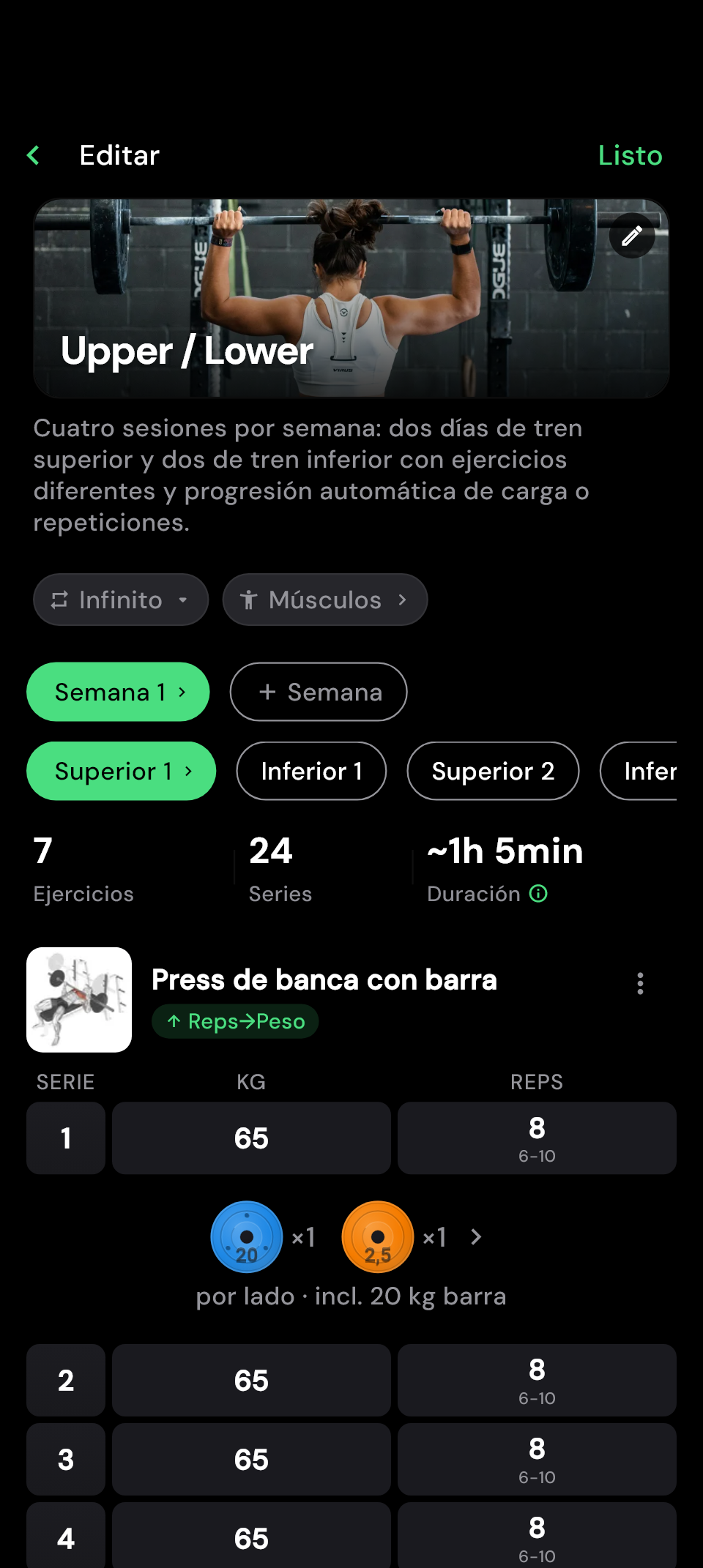
- Pulsa la cabecera del editor para poner nombre al plan.
- Elige un día. Al pulsar de nuevo la pestaña del día activo se abren sus opciones. Puedes llamarlo, por ejemplo, «Torso».
- Añade ejercicios y series. Introduce los objetivos y configura los descansos que quieras.
- Pasa al siguiente día y prepara sus ejercicios. Puedes duplicar los días similares desde las opciones del día.
 Ampliar imagen
 Consulta tus notas cuando te toque ese ejercicio
La altura del asiento de una máquina, la anchura del agarre o una indicación para el día más ligero: puedes guardar estos detalles junto al ejercicio. Así no tienes que recordarlos ni buscarlos en otra app.
- Para el ejercicio en una sesión concreta: Anota, por ejemplo, «Hoy con pausa en el punto más bajo». Esta nota pertenece al ejercicio dentro de esa sesión y aparece junto a él mientras entrenas. Así puedes tener indicaciones diferentes según el día.
- Para el ejercicio en todas las sesiones: Guarda, por ejemplo, tu posición de asiento preferida como nota global del ejercicio. Estará disponible para ese ejercicio en tus distintos entrenamientos. Durante la sesión la encontrarás en el menú del ejercicio.
De este modo, decides si una indicación corresponde a un día concreto o si quieres tenerla siempre a mano para ese ejercicio. Puedes añadir notas al preparar el plan y completarlas durante el entrenamiento si lo necesitas.
Deja preparadas tus superseries
¿Quieres alternar, por ejemplo, curl de bíceps y extensiones de tríceps? Agrúpalos en una superserie dentro del plan. Cuando marques una serie como completada, hitPR te llevará al siguiente ejercicio del grupo. Así dejas preparada la alternancia entre ejercicios.
También puedes agrupar más de dos ejercicios y definir su orden. El descanso no empieza entre los ejercicios de una misma ronda, sino al terminarla. No tendrás que saltarte el temporizador en cada ejercicio.
Cómo crear una superserie
En el editor del plan, abre el menú del primer ejercicio y elige Superserie. Selecciona uno o varios ejercicios para acompañarlo, ordénalos como quieras y confirma la selección. Configura el descanso tras una ronda completa en el último ejercicio del grupo. Los ejercicios con distancia y tiempo no se pueden seleccionar como compañeros.
También puedes crear una superserie durante el entrenamiento. Al finalizar, decides mediante la actualización del plan si quieres conservarla para próximas sesiones.
Comparte la progresión de un ejercicio entre varios días
¿Tienes press de banca varios días a la semana y quieres trabajar siempre con los mismos objetivos? Con Progresar juntos puedes vincular esos días. Cuando progreses en uno, no tendrás que introducir el nuevo objetivo en los demás.
Un ejemplo: has programado press de banca en dos días, con tres series de ocho repeticiones y 65 kg en cada uno. Vinculas los días y configuras una progresión lineal de 2,5 kg. Si completas todos los objetivos en uno de ellos y finalizas el entrenamiento, el plan pasará a indicar 67,5 kg en ambos días. Cada sesión completada seguirá teniendo su propia entrada en el historial.
No solo se comparten los incrementos de peso: también los objetivos de las series, los descansos y los ajustes de progresión. Si cambias estos valores, el cambio se aplica a todos los días seleccionados. Resulta útil cuando entrenas el mismo ejercicio con las mismas reglas a lo largo de la semana.
Si quieres entrenar ese ejercicio con un día pesado y otro ligero, mantén los días separados. Tú decides cuáles comparten objetivos; también puedes vincular días de distintas semanas del plan.
Cómo vincular los días que te interesan
- Añade el mismo ejercicio al menos a dos días de tu plan.
- En el editor del plan, pulsa el ejercicio y abre Progresar juntos. La opción aparece cuando el ejercicio figura varias veces en el plan.
- Selecciona los días que deben compartir objetivos.
- Si tienen ajustes diferentes, elige en Ajuste para todos la opción que quieras aplicar a partir de ahora. Revísala antes de confirmar: los objetivos que antes eran diferentes pasarán a ser iguales.
- Confirma que quieres vincularlos. Más adelante puedes separar los días desde aquí; conservarán los últimos objetivos que compartían.
¿Qué pasa con los objetivos compartidos si hoy entreno más ligero?
Al finalizar, un peso de entrenamiento menor también puede convertirse en el nuevo objetivo de los días vinculados. Por eso, revisa los próximos objetivos después de una sesión que hayas hecho más ligera a propósito. Si quieres entrenar habitualmente con objetivos distintos, mantén esos días separados.
¿La sesión cabe en el tiempo que tienes?
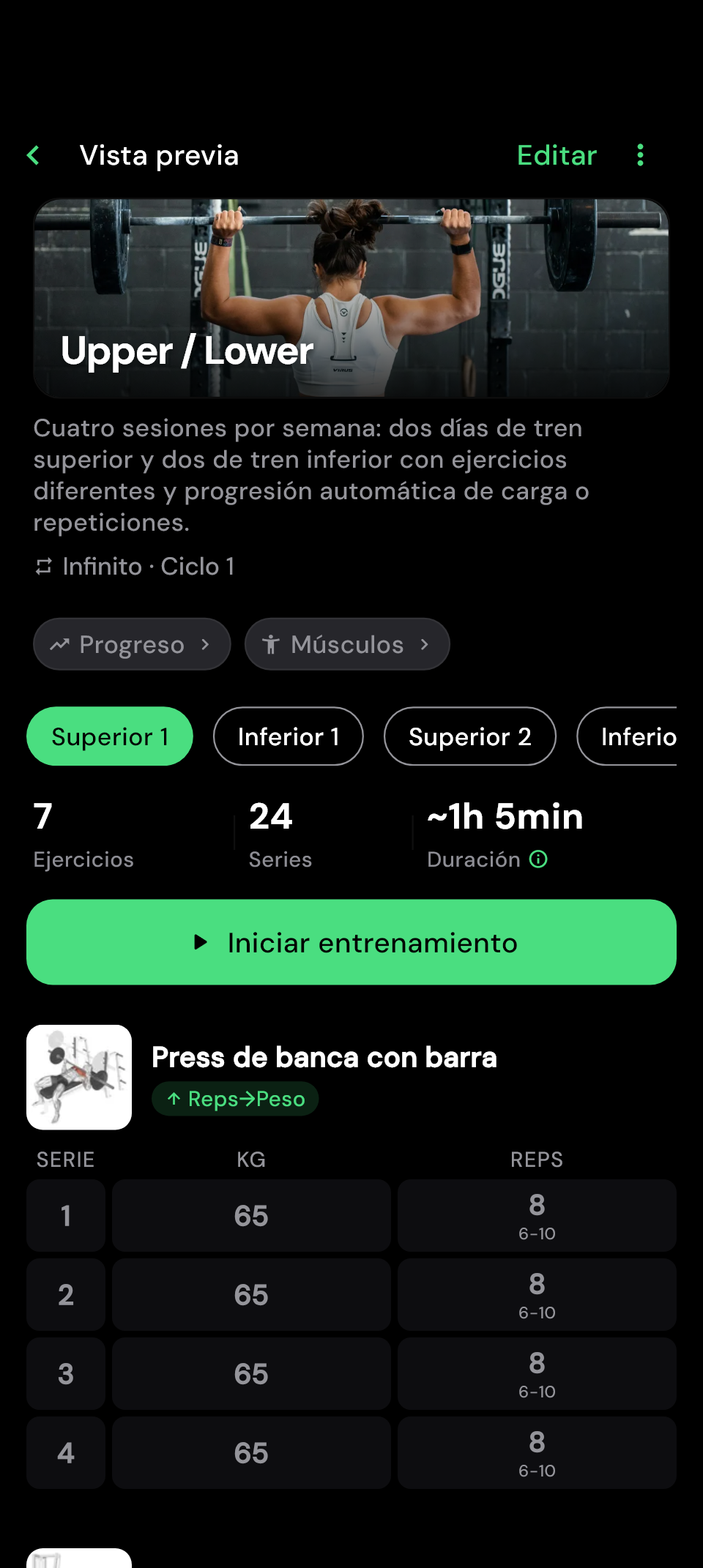
La vista previa muestra la duración estimada junto a los ejercicios y los objetivos de las series. Así puedes valorar antes de empezar si la sesión encaja en tu día. La estimación también te ayuda a tener presente el tiempo necesario mientras editas el plan.
La duración se calcula, a grandes rasgos, a partir de la ejecución de las series previstas, los descansos configurados, los cambios de ejercicio y algo de tiempo de preparación. hitPR también tiene en cuenta las superseries: pasar directamente al siguiente ejercicio de la superserie se contabiliza de forma distinta a un descanso entre ejercicios separados.
Pulsa Duración para consultar el desglose. Si ya has completado ese día del plan, la vista previa muestra además una media de tus últimas sesiones para comparar. Así puedes ver cómo encaja la duración calculada con tu propio ritmo de entrenamiento. Ese historial no modifica la estimación.
Deja algo de margen para las esperas en las máquinas y para tu ritmo personal. La vista previa no incluye estiramientos, vuelta a la calma ni series de calentamiento añadidas automáticamente durante el entrenamiento. Sí cuenta las series de calentamiento que hayas configurado de antemano en el plan.
 Ampliar imagen
 Repite tu plan mientras te siga encajando
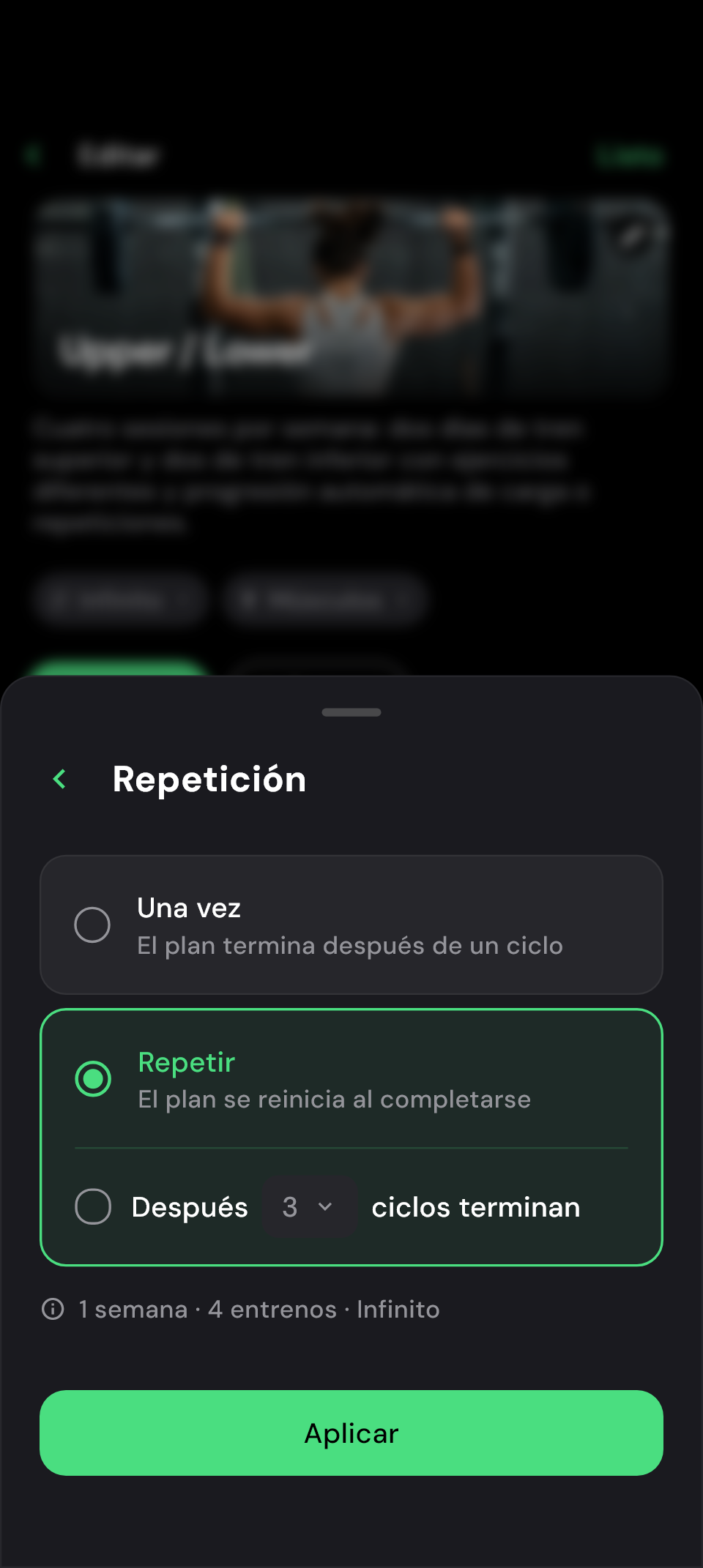
Si repites una rutina de forma habitual y quieres volver a empezar tras la última sesión, elige Infinito. Si prefieres completar un bloque una sola vez o repetirlo un número determinado de veces, configúralo en Repetición.
hitPR registra qué días has completado y te propone el primero que queda pendiente. Aun así, puedes elegir otro si te viene mejor hoy. La vuelta al plan queda completada cuando hayas terminado todos sus días.
¿Dónde cambio la repetición?
Encontrarás el ajuste debajo de la cabecera del editor del plan. Puedes elegir una sola vuelta, un número limitado de repeticiones o un plan infinito. Las sesiones siguen disponibles incluso después de la última vuelta prevista.
 Ampliar imagen
 Conserva para la próxima vez lo que hoy te funciona mejor
Una máquina está ocupada, añades una serie o quieres cambiar el orden de los ejercicios. Tu plan te permite hacer esos ajustes. Al finalizar, ¿Actualizar plan? muestra qué cambios puedes conservar para las próximas sesiones.
Si aplicas la lista, no tendrás que volver a editar el plan a mano. Si el cambio solo era para hoy, elige No aplicar. El entrenamiento que realmente has hecho se conserva en el historial. La guía para sustituir ejercicios explica cómo encontrar una alternativa adecuada.
¿Qué conviene revisar antes de aplicar los cambios?
La decisión afecta a toda la lista de cambios que se muestra. En los ejercicios con progresión compartida, los objetivos de las series que apliques también se trasladan a los días vinculados. En cambio, si aplicas la sustitución de un ejercicio, su progresión pasa a ser independiente.
Los pesos con los que has entrenado y la progresión automática se procesan al finalizar, independientemente de esta pregunta. Por tanto, la elección no afecta a todos los valores del plan. Las series de calentamiento añadidas automáticamente se limitan a la sesión de hoy.
Preguntas frecuentes
¿Puedo crear y editar mis rutinas gratis?
Sí. Los planes propios, las superseries y la progresión automática están incluidos en las funciones gratuitas.
¿Todas las semanas tienen que tener el mismo número de días?
No. Al crearlas, las semanas parten de la misma estructura. Después puedes añadir, duplicar, mover o eliminar sus días de forma independiente en el editor.
¿Puedo guardar un entrenamiento libre como plantilla?
Sí. Al finalizar un entrenamiento sin plan, hitPR ofrece guardarlo como plantilla si has añadido al menos un ejercicio.
¿Pierdo mi historial si reinicio el progreso del plan?
No. Se reinician la vuelta actual y sus marcas de completado. Los entrenamientos ya guardados permanecen en tu historial.