Którym mięśniom poświęcasz uwagę na treningu?
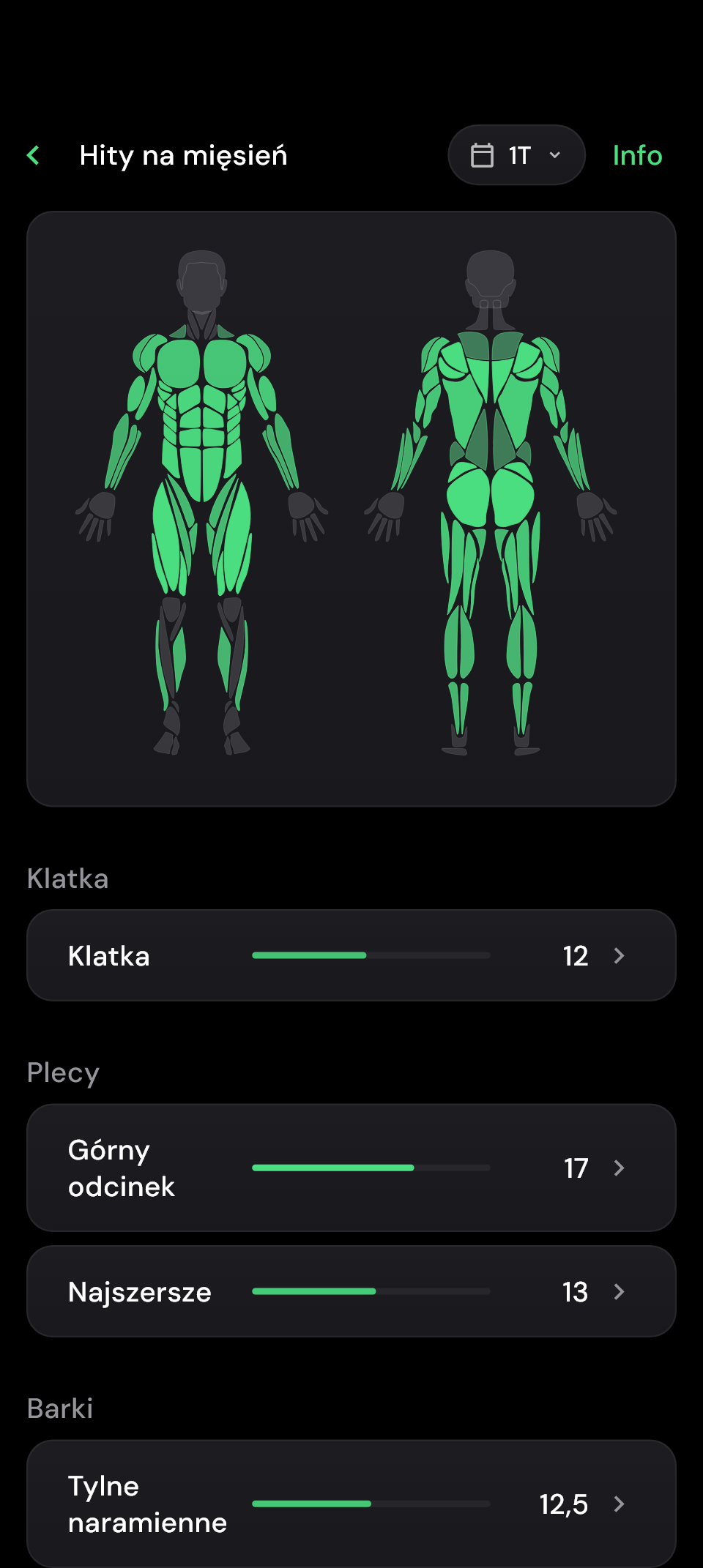
Pojedynczy dzień treningowy pokazuje tylko część planu. Na mapie mięśni widzisz rozkład pracy z kilku treningów. Możesz dzięki temu sprawdzić na przykład, czy zaplanowany priorytet na nogi widać również w faktycznie wykonanych treningach.
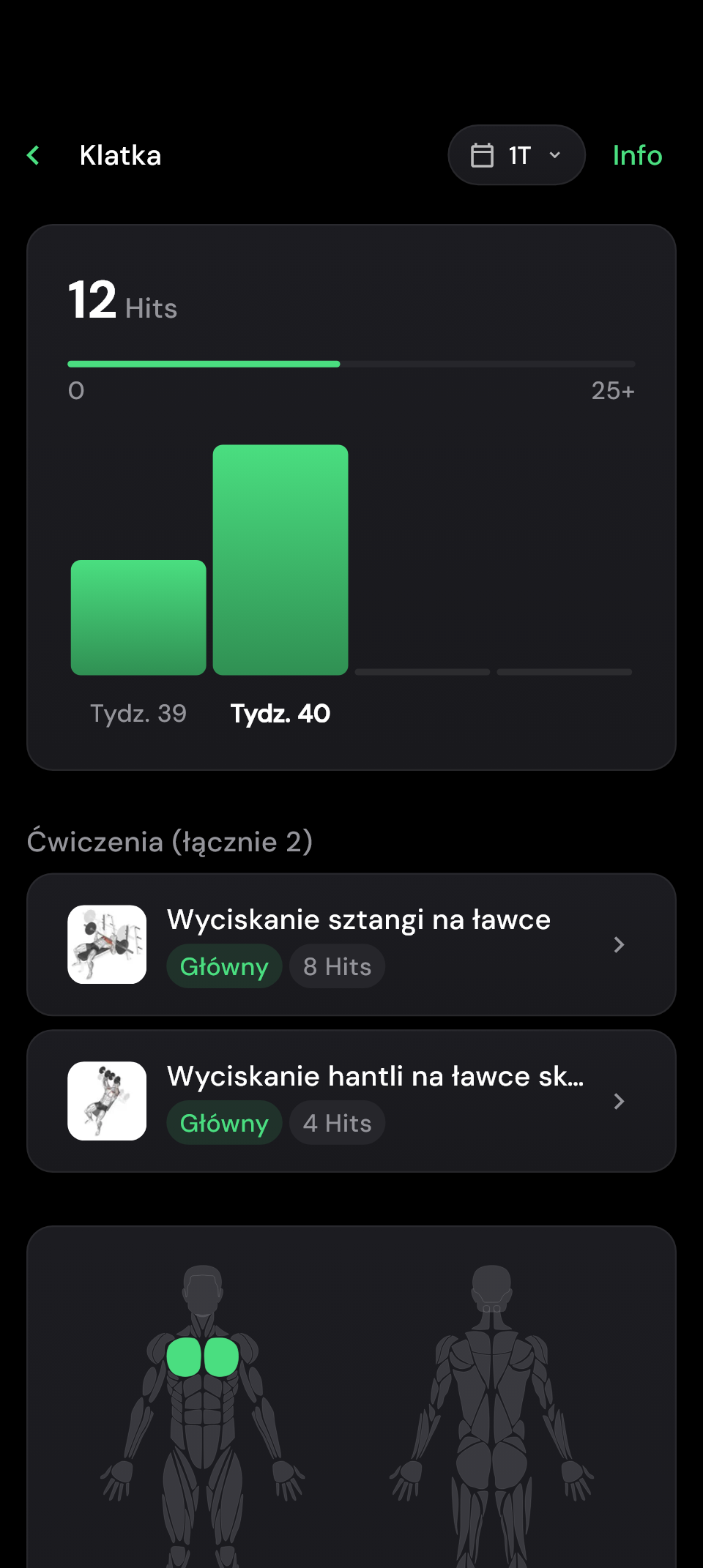
Dotknij grupy mięśniowej, aby przyjrzeć się jej bliżej. Zobaczysz, które ćwiczenia składają się na wynik, i prześledzisz zmiany w kolejnych tygodniach. Dzięki temu powiążesz zmianę z treningiem: dodaniem ćwiczeń, wykonaniem większej liczby serii lub pominięciem jednostki.
Gdzie znajdę mapę mięśni?
W sekcji Postęp otwórz widok Hity na mięsień. Wybierz okres i dotknij mięśnia, aby zobaczyć przypisane ćwiczenia oraz przebieg tygodniowy. Widok mięśni znajdziesz też przy zaplanowanych jednostkach, podczas trwającego treningu i w jego podsumowaniu.
Zobacz także mięśnie pracujące pomocniczo
Wiele ćwiczeń angażuje kilka mięśni. Dlatego hitPR rozróżnia mięsień główny i mięśnie, które mu pomagają. Przy wyciskaniu leżąc większa część pracy przypada klatce piersiowej niż tricepsowi. W aplikacji taki ważony udział jest określany jako hity.
Najbardziej przydatne jest to, z czego składa się wynik. Mięsień może już pracować w kilku ćwiczeniach z planu, nawet jeśli niewiele z nich jest ukierunkowanych bezpośrednio na niego. Widok szczegółowy pozwala sprawdzić te zależności, zanim dodasz kolejne serie.
Mapa uwzględnia serie robocze ćwiczeń z powtórzeniami. Serie rozgrzewkowe oraz ćwiczenia na czas lub dystans nie są na niej liczone. Pusty obszar może więc oznaczać również, że dane mięśnie trenowano na przykład przez utrzymywanie pozycji. Więcej o pracy bezpośredniej i pośredniej przeczytasz w artykule o efektywnych seriach.
 Powiększ obraz
  Powiększ obraz
 Przed treningiem sprawdź, co wniesie kolejna jednostka
Podczas tworzenia planu widok mięśni pomaga sprawdzić, czy dobór ćwiczeń odpowiada twoim priorytetom. Możesz przyjrzeć się pojedynczemu treningowi albo, w planie z kilkoma jednostkami, zobaczyć średni rozkład pracy na tydzień.
Podgląd dodaje wybraną zaplanowaną jednostkę do treningów z ostatnich siedmiu dni. Widzisz w ten sposób, jak uzupełniłaby dotychczasowy tydzień treningowy. Jest to szczególnie przydatne, jeśli elastycznie wybierasz kolejne dni z planu.
Podczas treningu możesz również odróżnić pracę już wykonaną od jeszcze zaplanowanej. Po zakończeniu podsumowanie pokazuje faktycznie wykonane serie. Jeśli zrobisz ich mniej lub zamienisz ćwiczenie, rozkład może więc wyglądać inaczej niż w planie.
Kolory pokazują rozkład pracy, a cele nadają mu kierunek
Kolory wskazują, gdzie zbiera się więcej, a gdzie mniej pracy treningowej. Równomiernie zabarwiona mapa nie musi być twoim celem: jeśli plan celowo skupia się na wybranych mięśniach, może to być widoczne. Korzystaj z tego widoku, aby porównywać rzeczywisty rozkład pracy z własnymi priorytetami.
Dla ostatnich siedmiu dni widzisz pracę zgromadzoną w tym okresie. Dla dłuższych okresów hitPR pokazuje średnią tygodniową. Porównuj ten sam okres i ten sam widok; pojedynczy trening i kilka tygodni treningowych mają inną skalę.
Sam kolor nie mówi, jak dobrze przebiegła regeneracja ani jak skuteczna była dana seria. Uwzględniaj również wyniki, odczuwany wysiłek i samopoczucie. Mapa pokazuje rozkład pracy, a pozostałe informacje pomagają odpowiednio dostosować trening.
Częste pytania
Dlaczego na mapie brakuje trenowanej grupy mięśniowej?
Sprawdź, czy serie są ukończone i jakie mięśnie przypisano do ćwiczenia. Serie rozgrzewkowe oraz ćwiczenia na czas lub dystans nie pojawiają się w tym widoku. Przy samodzielnie dodanych ćwiczeniach przypisanie mięśni ustalasz samodzielnie.
Czy mogę zmienić mięśnie przypisane do ćwiczenia?
Tak, wybierając Dostosuj mięśnie w ustawieniach ćwiczenia. Zmiana wpływa także na analizę wcześniejszych treningów z tym ćwiczeniem. Dlatego dopasuj przypisanie do rzeczywistego sposobu wykonania.
Czy do mapy mięśni potrzebuję Pro?
Mapa mięśni z historią do czterech tygodni wstecz jest bezpłatna. Pro pozwala przeglądać dłuższe okresy.